
Reconocimiento auditivo de notas
El desarrollo del oído musical es una de las competencias fundamentales en la educación musical. Sin embargo, trabajar la identificación de alturas de forma repetitiva puede resultar poco motivador si se plantea únicamente mediante ejercicios tradicionales.
Con este recurso interactivo creado con Scratch, el alumnado puede entrenar la discriminación auditiva de una forma lúdica y gamificada. El programa reproduce una nota al azar y el jugador debe identificarla seleccionando la respuesta correcta entre las diferentes opciones disponibles. Cada acierto suma puntos, fomentando la concentración, la escucha activa y la superación personal.
Para facilitar el aprendizaje, las notas se presentan utilizando el sistema de notación internacional (A, B, C, D, E, F y G) y se acompañan de los colores cromáticos asociados a los Boomwhackers, favoreciendo la conexión entre sonido, nombre y representación visual.
¿Qué se trabaja?
- Reconocimiento auditivo de notas musicales.
- Discriminación de alturas.
- Relación entre sonido y nombre de las notas.
- Notación musical internacional.
- Atención y memoria auditiva.
¿Para quién está pensado?
Este recurso puede utilizarse tanto en Educación Primaria como en Educación Secundaria, adaptando el nivel de dificultad a las características del grupo. También puede emplearse como actividad de refuerzo, estación de aprendizaje o reto individual dentro del aula de música.
Tecnología utilizada
El proyecto ha sido desarrollado íntegramente con Scratch, demostrando cómo una herramienta de programación visual puede utilizarse para crear recursos educativos musicales interactivos y accesibles.
¿Cómo se hace?
Paso 1
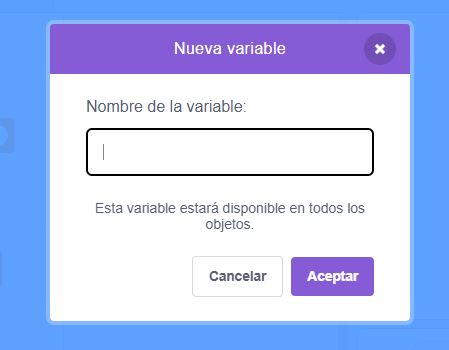
Primero crearemos una variable en el apartado VARIABLES (naranja) y le daremos el nombre de «notaCorrecta», que será la responsable de darnos una nota aleatoria.
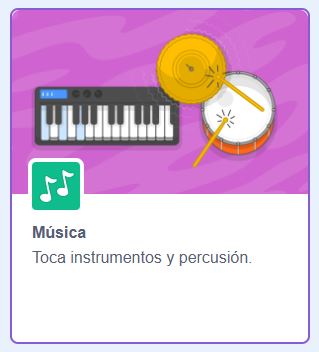
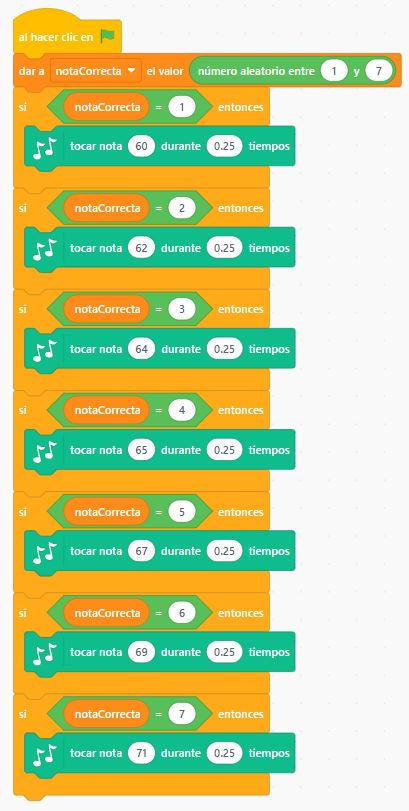
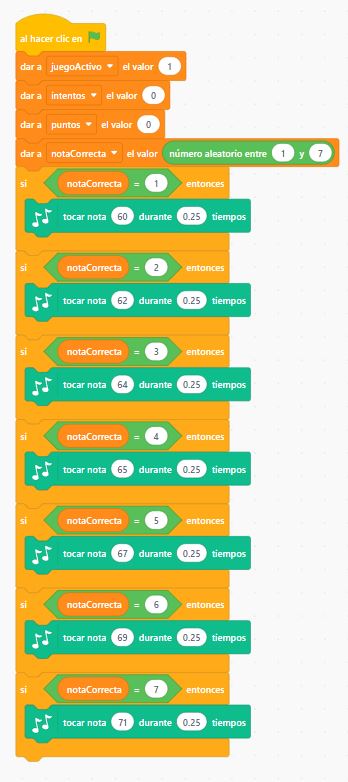
Una vez tenemos hecha la lógica principal del juego, debemos decirle a la variable qué debe ocurrir con ese número aleatorio que ha elegido. Así pues, debemos explicar qué ocurre cuando elige el 1, el 2, el 3, el 4… hasta el 7. Para ello, debemos activar la extensión de música (abrir extensiones abajo a la izquierda)
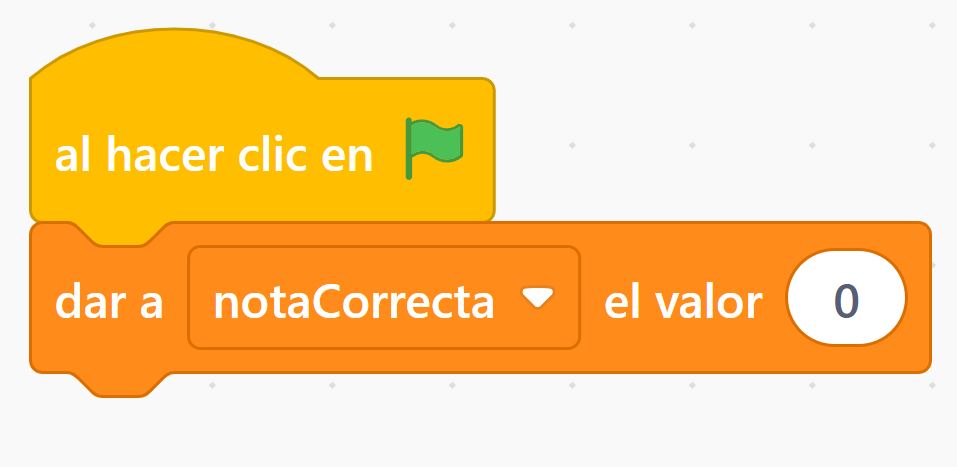
Seguidamente empezaremos a crear nuestro código. Lo primero en colocar será el bloque de eventos «al hacer click en» y el bloque de variables «dar a [miVariable] el valor(0)» eligiendo del desplegable la variable «notaCorrecta»
Ahora añadiremos un bloque de control especificando cada una de las opciones de la variable (del 1 al 7).
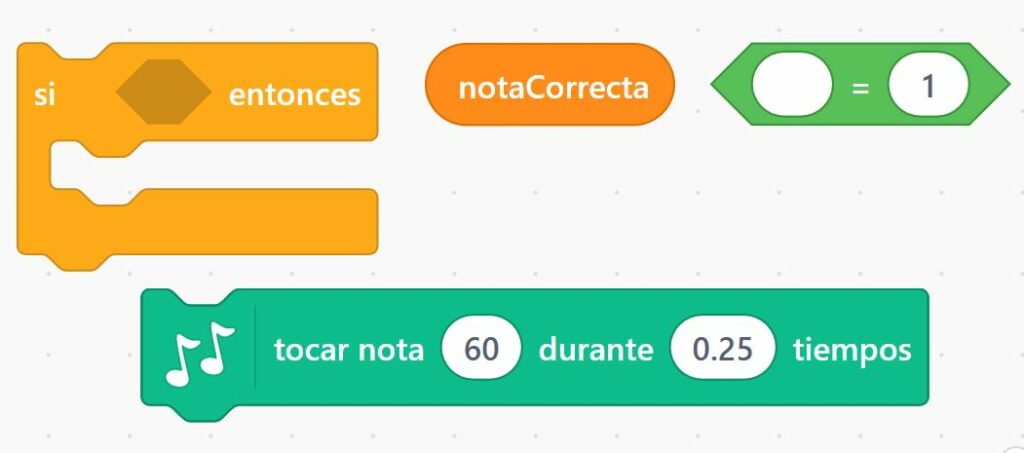
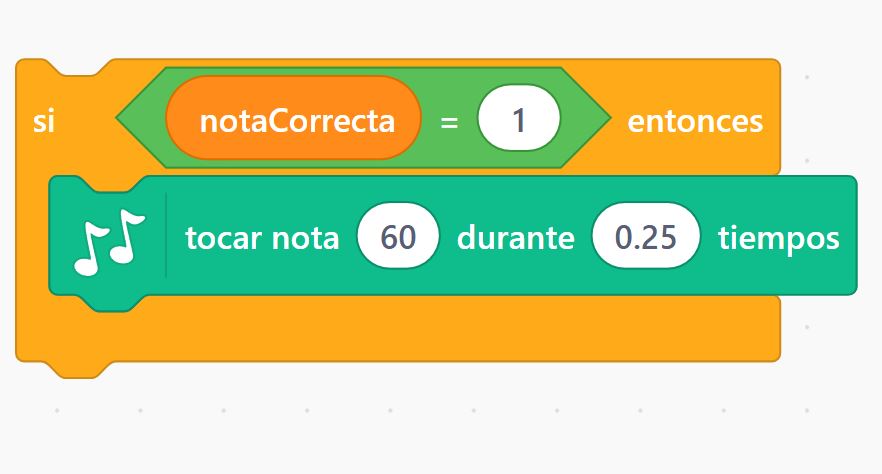
Para ello, añadiremos al bloque de control un bloque de operadores de igualdad. Dentro de los circulos del operador, arrastraremos a la izquierda nuestra variable «notaCorrecta» y a la izquierda un número del 1 al 7 y le añadiremos el bloque con la nota que debe interpretar. Este paso lo repetiremos 7 veces, una por cada nota. Quedaría así:
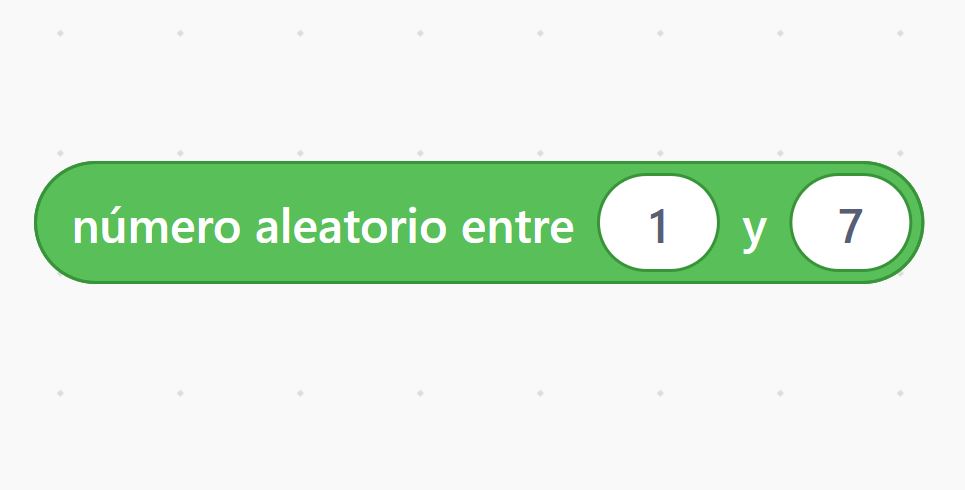
Y añadiremos un operador (bloque verde) para darle un número aleatorio que le asignemos. Para este primer juego lo simplificaremos a 7 opciones (DO-RE-MI-FA-SOL-LA-SI)
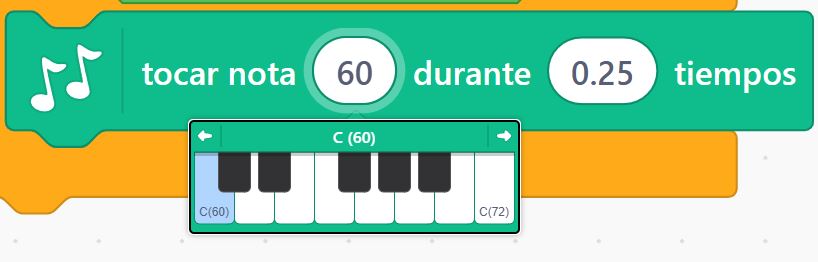
Para definir cada una de las notas, debemos darle un clic encima del 60 y nos aparecerá un teclado para elegir la nota correspondiente.
Quedándonos el código de la siguiente manera:
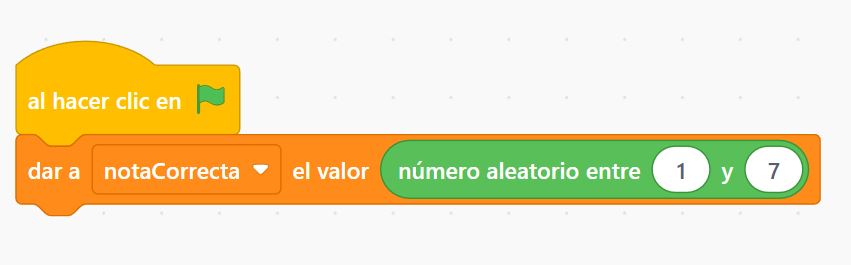
El código nos debe quedar así:
Paso 2
¡Ahora ya tenemos la base del juego hecha! Cuando le damos a iniciar nos da una nota aleatoria, pero… ¿Y cómo convertimos esto en un juego?
Para ello habrá que dar puntos y habrá que contabilizar intentos, ¿no?
Pues ya tenemos el nombre de nuestras dos nuevas variables: puntos e intentos. Así pues, creamos estas dos nuevas variables.
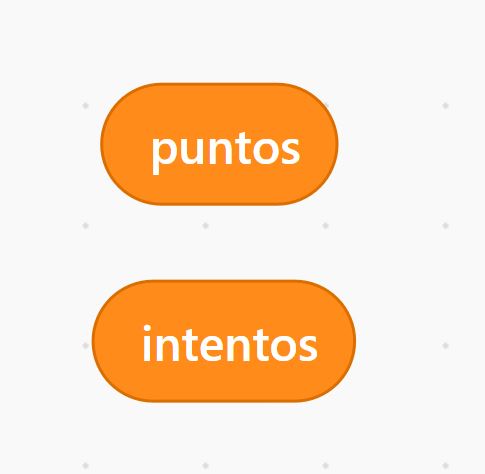
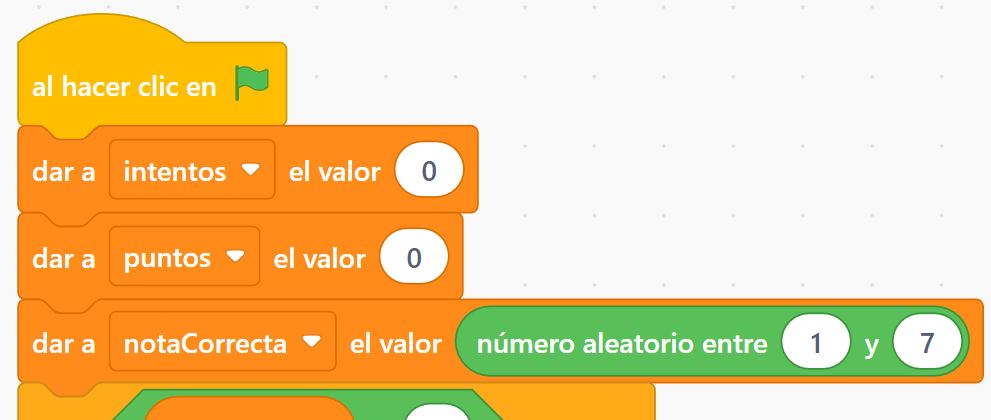
Y las ponemos arriba de nuestro código con el bloque correspondiente con el valor 0 (empezamos con 0 puntos)
Quedando así:
Para poder sumar puntos, debemos saber cuales la respuesta del jugador, así que creamos otra nueva variable llamada «respuestaJugador«.
Para que el jugador pueda dar una respuesta, necesitamos crear objetos con los que pueda interactuar, Así pues, vamos a crear unos objetos interactivos(sprites).
Para ello, nos vamos a dirigir a la parte inferior derecha del programa, con forma de cara de gatito. Al pasar el ratón por encima nos da la opción de elegir un objeto, de dibujarlo nosotros mismos, subirlo de nuestro pc, etc. Para esta explicación, utilizaremos sprites (objetos) ya hechos, pero puedes crear tus propios objetos o subirlos. Elegiremos estas letras:
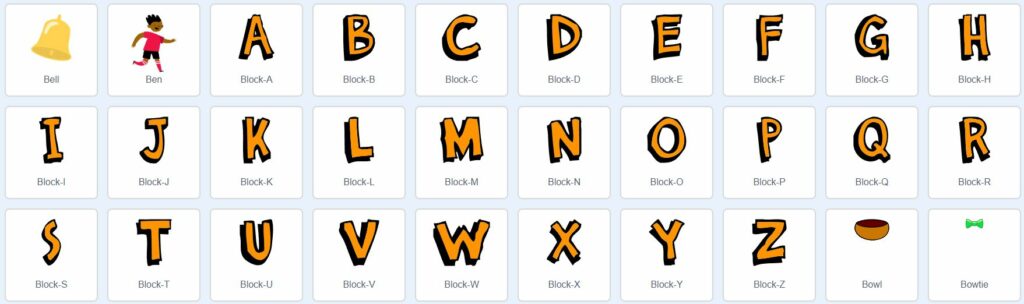
Al elegir el objeto, vemos que se nos ha borrado todo nuestro código, pero tranquilo, no ha desaparecido, es que podemos configurar cada objeto que hay en la escena. Nuestro código se encuentra a salvo en el escenario, en el fondo. Si haces clic sobre él, volverá a aparecer.
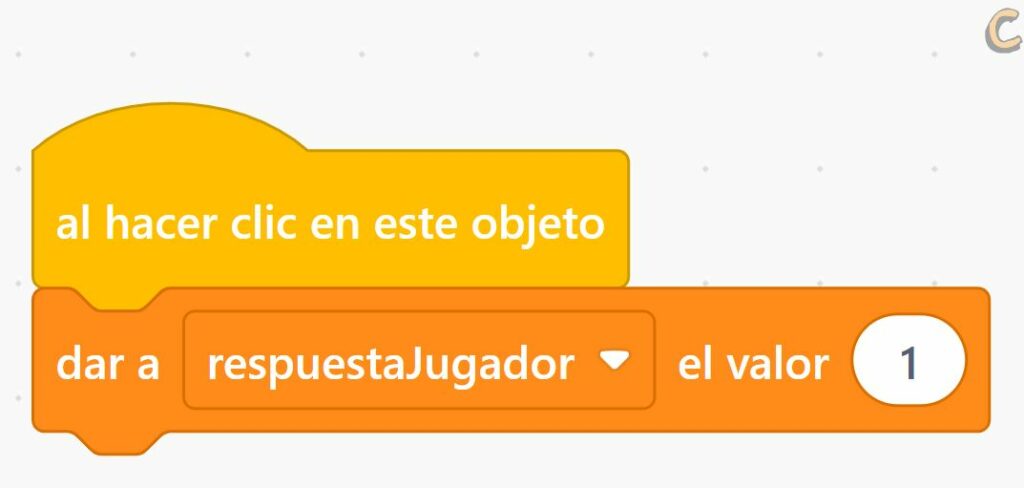
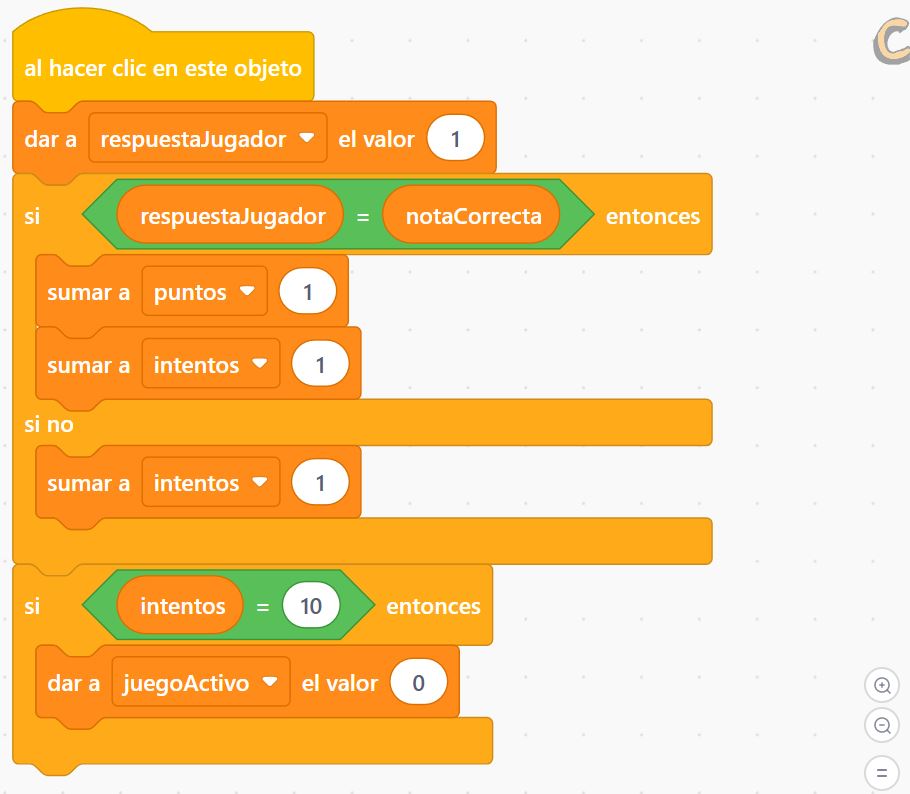
Ahora vamos a empezar a configurar nuestro objeto. Primero debemos poner el bloque de evento «al hacer clic en este objeto» y añadiremos el bloque de variables «dar a (respuestaJugador) el valor 1
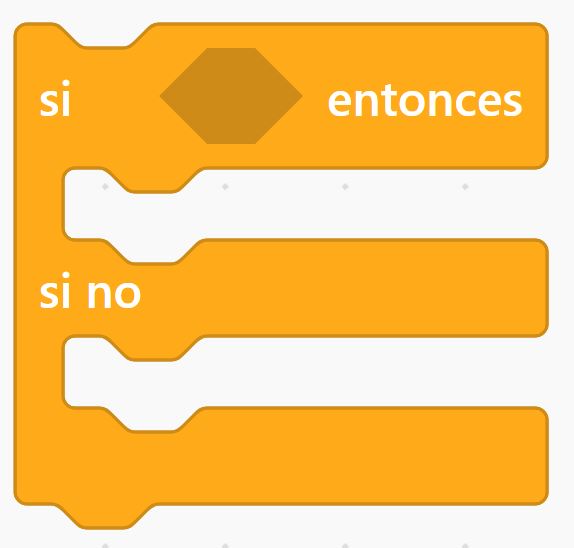
Ahora debemos especificar si sumamos puntos o no. En nuestro juego añadiremos intentos cada vez que el jugador interactúe. Para ello, debemos añadir el bloque de control «si … entonces; si no»:
Y lo rellenamos con el operador de igual, las variables y sumamos puntos e intentos. Sumaremos intentos siempre, tanto si acierta como si no.
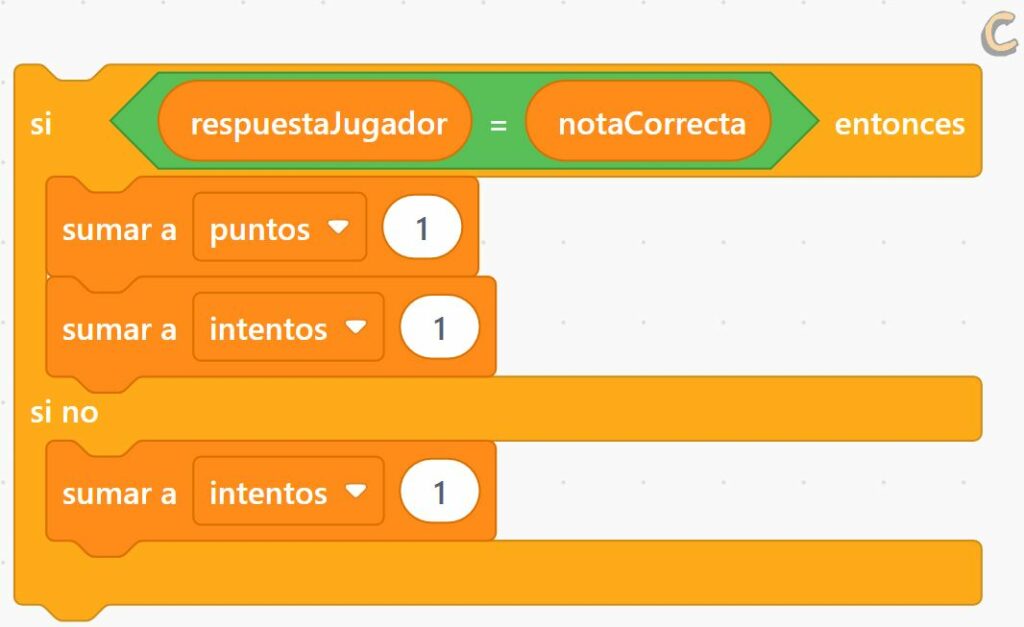
Repetimos esto en cada objeto (los 7) y ya tendríamos el juego prácticamente acabado
Paso 3
Ahora, lo que necesitamos es que el juego sume puntos y siga el juego, porque ahora mismo, a cada intento/inicio del juego solo podemos conseguir un punto si acertamos y no ocurre nada más. Para ello debemos dejar el juego activo y especificar cuando termina. Así pues, vamos a crear una nueva variable que se va a llamar «juegoActivo» y la vamos a añadir a nuestro código del escenario con el bloque de variable «dar a [juegoActivo] el valor 1.
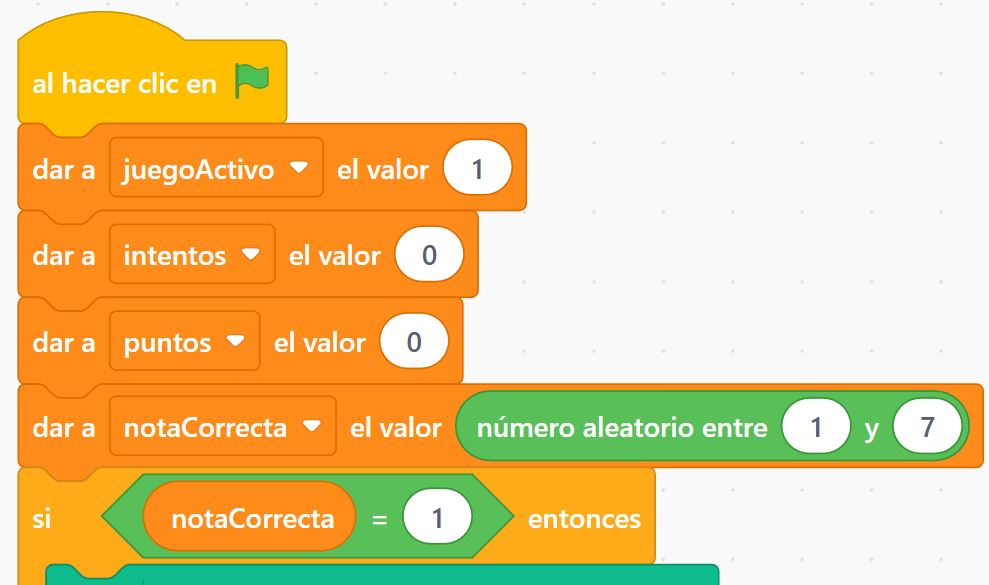
Para que el juego empiece a contabilizar puntos, y llegue a su fin (podríamos hacer millones de puntos sin terminar jamás de jugar) vamos a contabilizar el número de intentos que realiza el jugador. En nuestro caso, lo vamos a terminar con 10 intentos (se puede elegir el número que se desee).
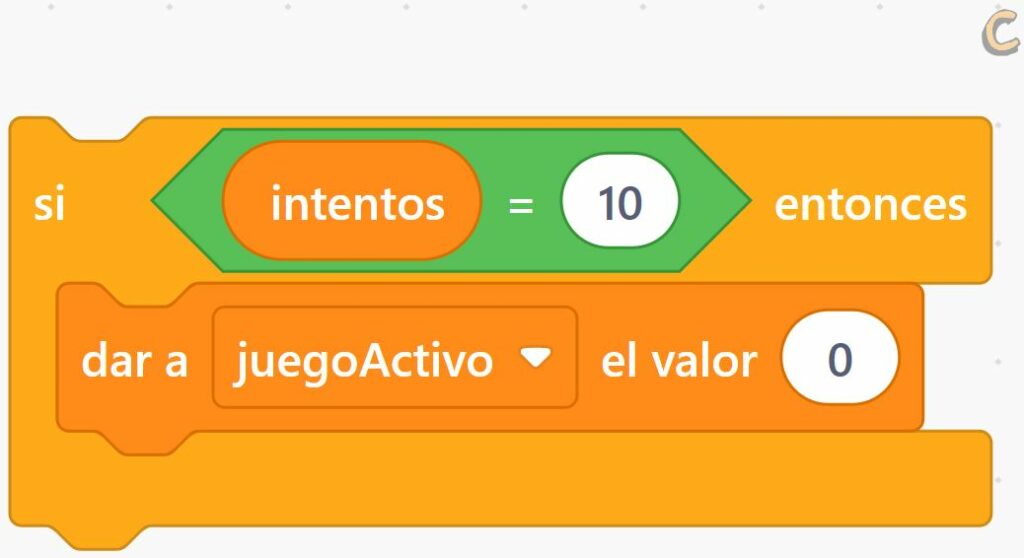
Para ello, vamos a añadir el bloque de control condicional «si …. entonces» a los objetos interactivos (C, D, E, F, G, A, B)con el bloque operador de igual añadiendo la variable intentos =10 y añadiendo el bloque «dar a [juegoActivo] el valor 0» para terminar el juego
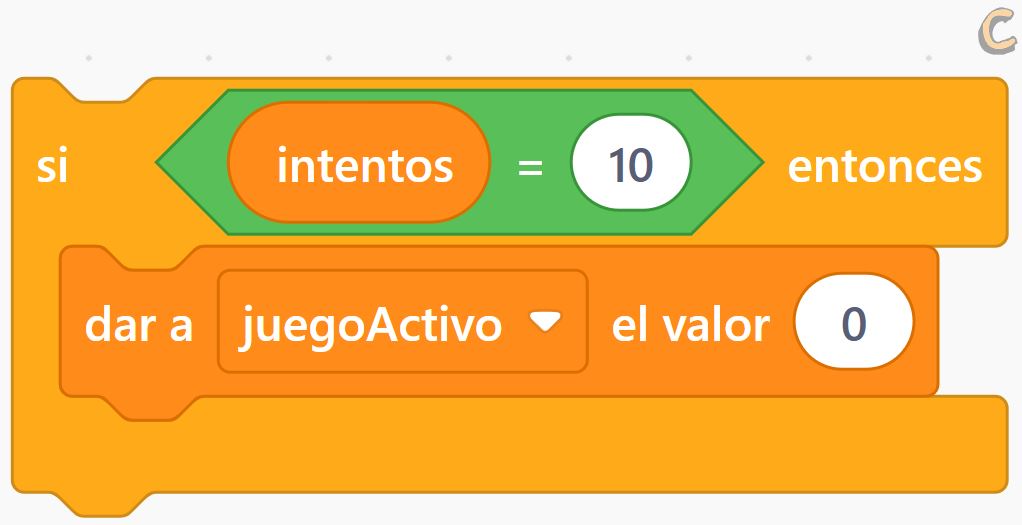
Ahora mismo, nuestro código debería estar así:
Código Escenario
Código Objetos
Pero tenemos un problema… no sigue el juego. Nos da la primera nota, la acertamos (o no) y… no pasa nada. Y es que al empezar el juego, la variable «notaCorrecta» ha elegido un número al azar, le hemos asignado un sonido a ese número, lo ha reproducido y nosotros le hemos dado a un objeto para ver si acertábamos o no, pero el juego no sabe qué hacer ahora, porque no se lo hemos especificado. Nosotros queremos que, una vez interactuado y sumado o no la puntuación, nos vuelva a dar una nueva nota al azar, así que lo que queremos es que vuelva a «empezar» el juego.
Para ello, debemos copiar y/o duplicar parte del código del escenario (desde «dar a notaCorrecta el valor…» hasta el último condicional de la nota 7) y pegarlo en cada una de los objetos/notas que tenemos (7) para que cuando le hayamos dado y nos puntúe siga el juego.
Para enlazarlo correctamente con el código, vamos a cambiar el bloque de control «si…. entonces, por «si…. entonces; si no» de los intentos y lo colocaremos justo debajo de sumar puntos e intentos
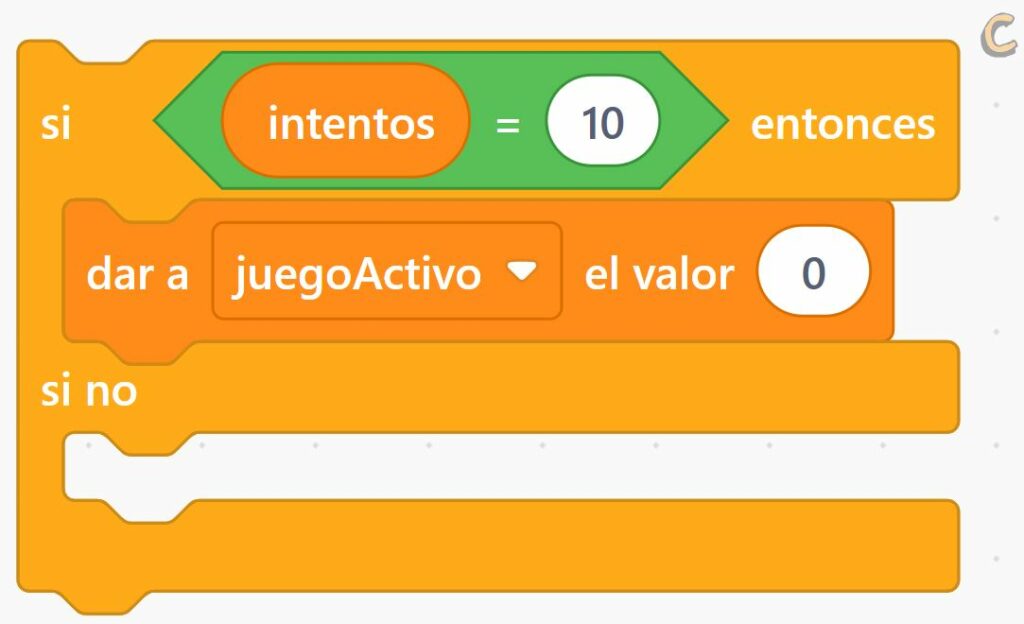
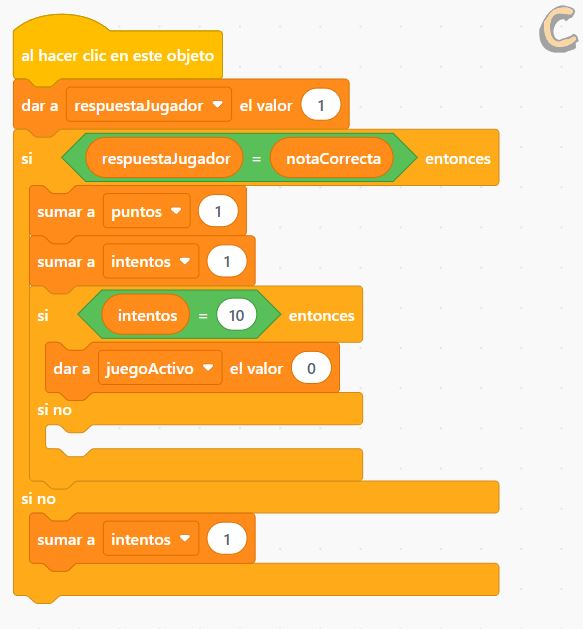
Y pegaremos o engancharemos el código del escenario quedando el código del objeto así:
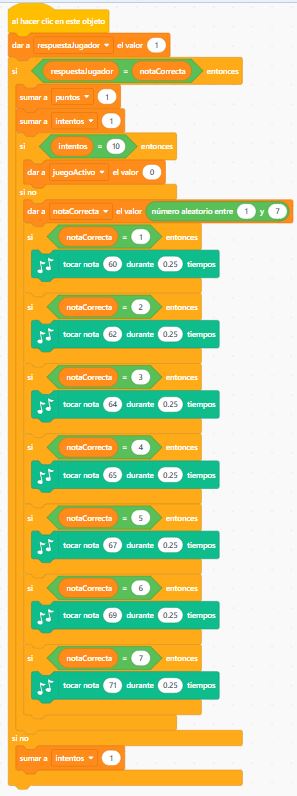
Para que haya un poco de respiro y el jugador pueda prestar la suficiente atención, haremos esperar un segundo antes de que suene la siguiente nota
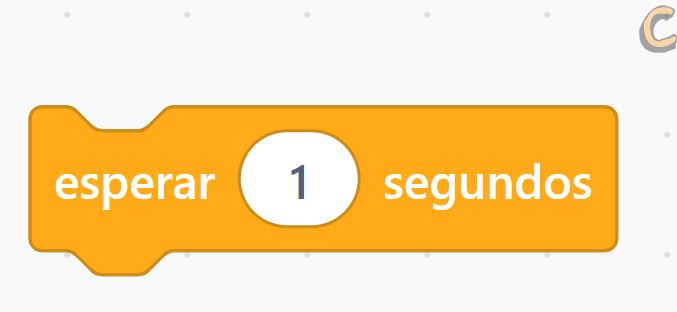
Colocaremos este bloque al principio del «sino» que hemos copiado del escenario. Quedaría así:
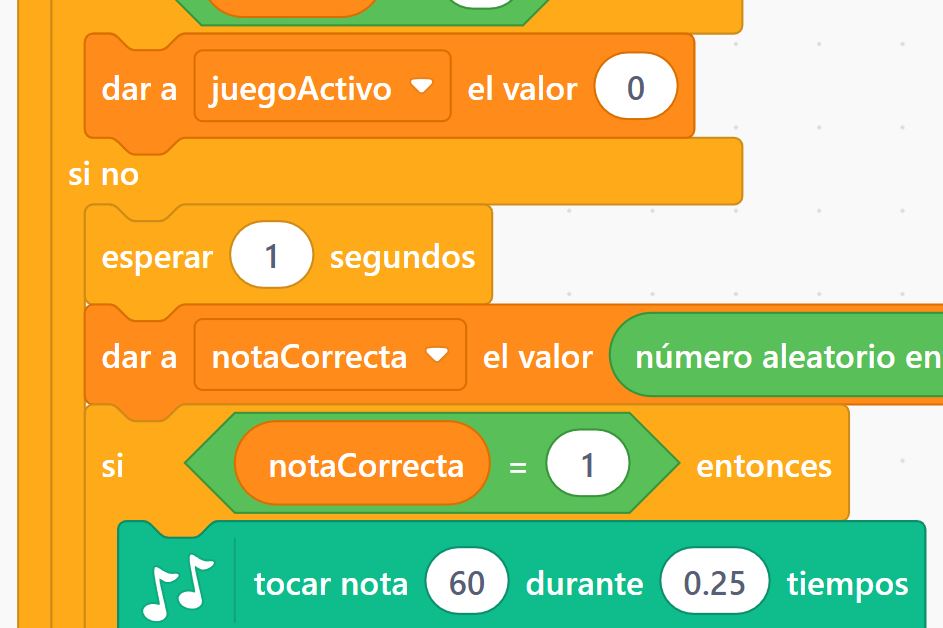
Para que el juego entienda que está en activo y debe ir sumando puntuación hasta llegar a 10 interacciones, debemos añadir un último condicional «si…. entonces; si no». Lo añadiremos a todo el código del objeto con el operador igual, igualando el juego activo = 1 para sólo funcione si el juego está activo.
Paso 4
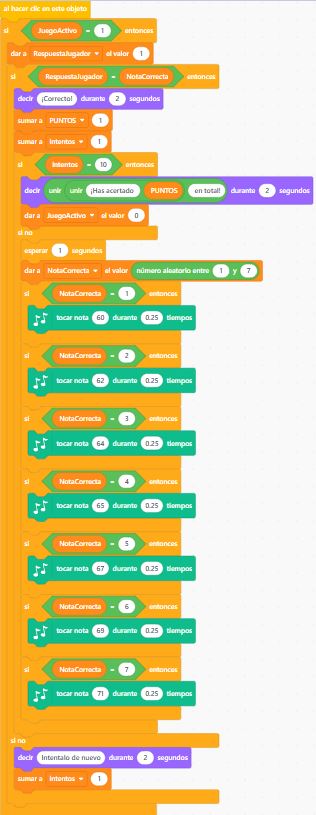
Ahora, vamos a añadir feedback al jugador, para cuando acierte, cuando falle y cuando termine el juego.
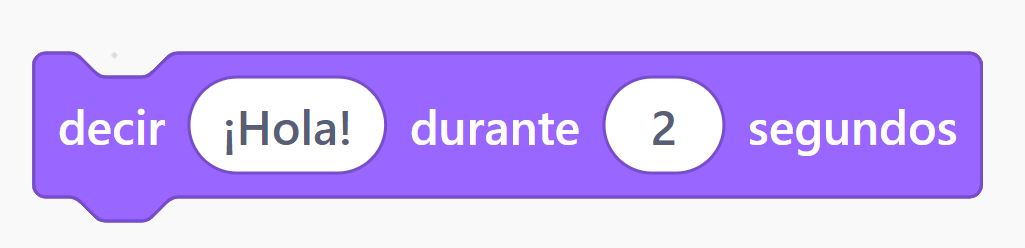
Para ello, al objeto le vamos a añadir el bloque de apariencia «decir (….) durante x segundos»
El código del objeto quedaría así:
Para finalizar, solo hay que desactivar las variables que no nos interesa que aparezcan en la escena, dejando solo activa la variable puntos.